



Excel ليس مجرد مكان لإدخال الأرقام وإجراء العمليات الحسابية. عندما تعرف كيف تستخدم أدوات التحليل والمخططات وPivotTables، تستطيع تحويل كمية كبيرة من البيانات إلى معلومات واضحة تساعدك على فهم ما يحدث واتخاذ قرارات أفضل
كثير من الناس يبدأون استخدام Excel بطريقة بسيطة جدًا: جدول، مجموعة أرقام، وربما بعض العمليات الحسابية.
وهذا طبيعي، لكنه جزء صغير فقط مما يمكن أن يقدمه البرنامج.
القيمة الحقيقية لـExcel تبدأ عندما تنتقل من سؤال: كيف أنظم هذه البيانات؟ إلى سؤال أهم: ماذا تخبرني هذه البيانات؟
وهنا يبدأ دور تحليل البيانات.
تخيل أن لديك ملفًا يحتوي على مئات أو آلاف الصفوف من بيانات المبيعات.
قد يكون لديك اسم المنتج، وتاريخ البيع، والكمية، والسعر، والفرع، والموظف المسؤول.
المعلومات كلها موجودة أمامك، لكن النظر إلى الجدول وحده لن يخبرك بسهولة: ما المنتج الأكثر مبيعًا؟ أي شهر حقق أفضل نتيجة؟ هل هناك فرع أداؤه أفضل من غيره؟
وهنا تظهر أهمية أدوات التحليل في Excel.
من الأدوات التي أجدها مفيدة جدًا عند التعامل مع كمية كبيرة من البيانات هي PivotTables.
بدل أن تبدأ بكتابة عدد كبير من المعادلات للحصول على كل نتيجة، تستطيع استخدام PivotTable لتلخيص البيانات ومقارنتها من أكثر من زاوية.
على سبيل المثال، يمكنك معرفة إجمالي المبيعات لكل شهر، أو مقارنة أداء الفروع، أو معرفة المنتجات التي تحقق أعلى النتائج.
والأهم أنك تستطيع تغيير طريقة عرض البيانات بسرعة دون الحاجة إلى إعادة بناء التقرير من البداية.
وهذا تحديدًا جزء من المهارات المتقدمة التي تتناولها الدورة، إلى جانب Pivot Charts وSlicers وTimelines لعرض البيانات والتفاعل معها بطريقة أفضل.
أحيانًا يكون لديك جدول صحيح ومنظم، لكن الشخص الذي سيقرأ التقرير لا يريد قضاء عدة دقائق في مقارنة الأرقام.
هنا تأتي أهمية Charts وData Visualization.
المخطط المناسب يستطيع أن يوضح الاتجاه خلال ثوانٍ.
يمكن مثلًا استخدام Line Chart لمتابعة تغير المبيعات مع الوقت، أو Column Chart للمقارنة بين عدة أقسام أو منتجات.
لكن الفكرة ليست أن نضع أكبر عدد ممكن من الرسومات داخل التقرير.
المخطط الجيد هو الذي يجيب عن سؤال واضح.
ودورة Excel نفسها تنتقل من أنواع المخططات المختلفة إلى Dynamic Charts وتنسيقها، وصولًا إلى مبادئ تصميم Dashboards.
هناك أداة أخرى بسيطة لكنها مفيدة جدًا، وهي Conditional Formatting.
بدل أن تبحث يدويًا بين مئات القيم، تستطيع جعل Excel يبرز لك النتائج التي تحتاج إلى الانتباه إليها.
مثلًا: القيم التي تجاوزت هدفًا معينًا، النتائج المنخفضة، أو مؤشرات الأداء KPI.
بهذه الطريقة يصبح الجدول نفسه أسهل في القراءة، وليس مجرد مجموعة أرقام متشابهة.
في النهاية، مهارة Excel الحقيقية ليست في معرفة أكبر عدد من الأدوات والمعادلات.
الأهم أن تعرف متى تستخدم كل أداة.
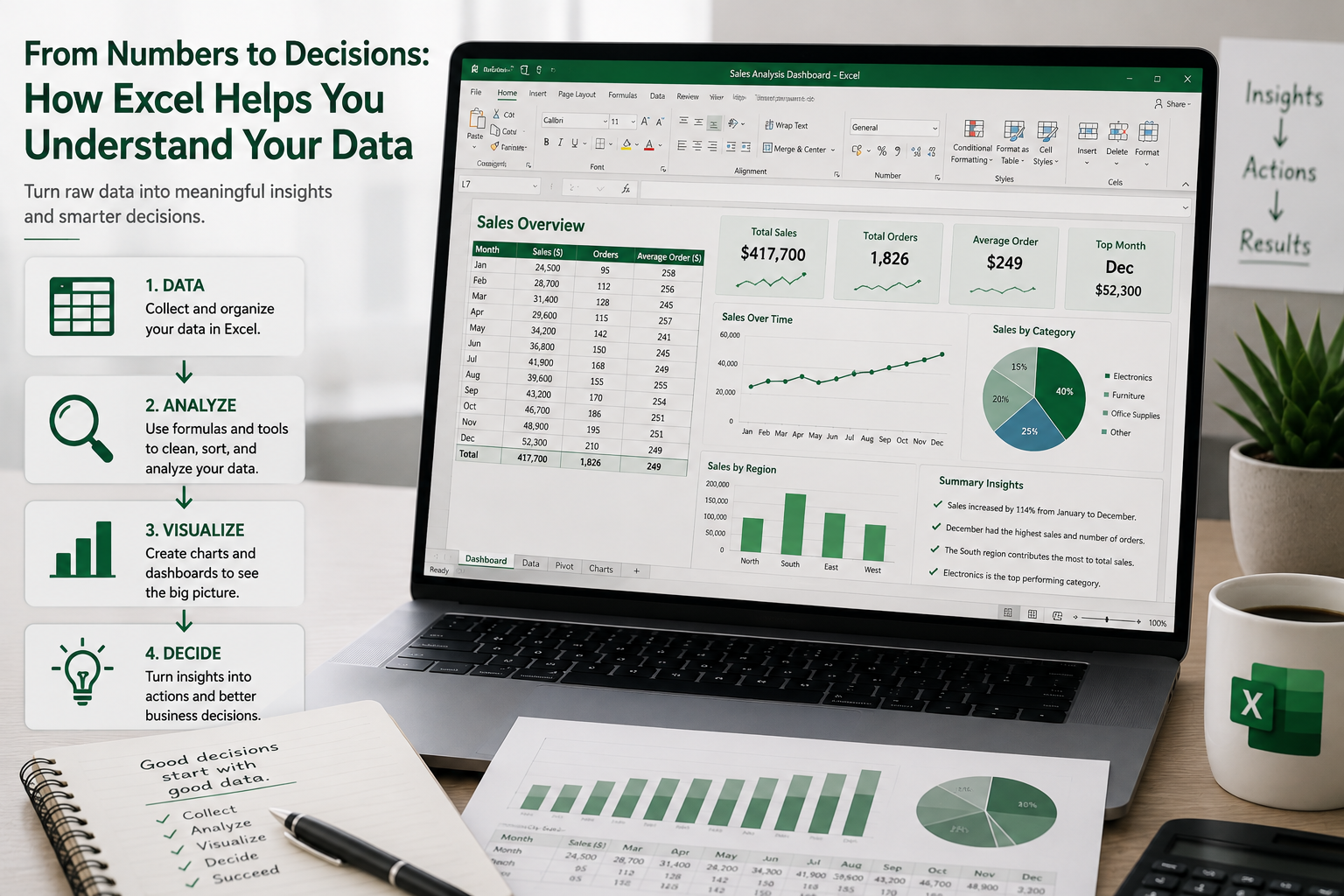
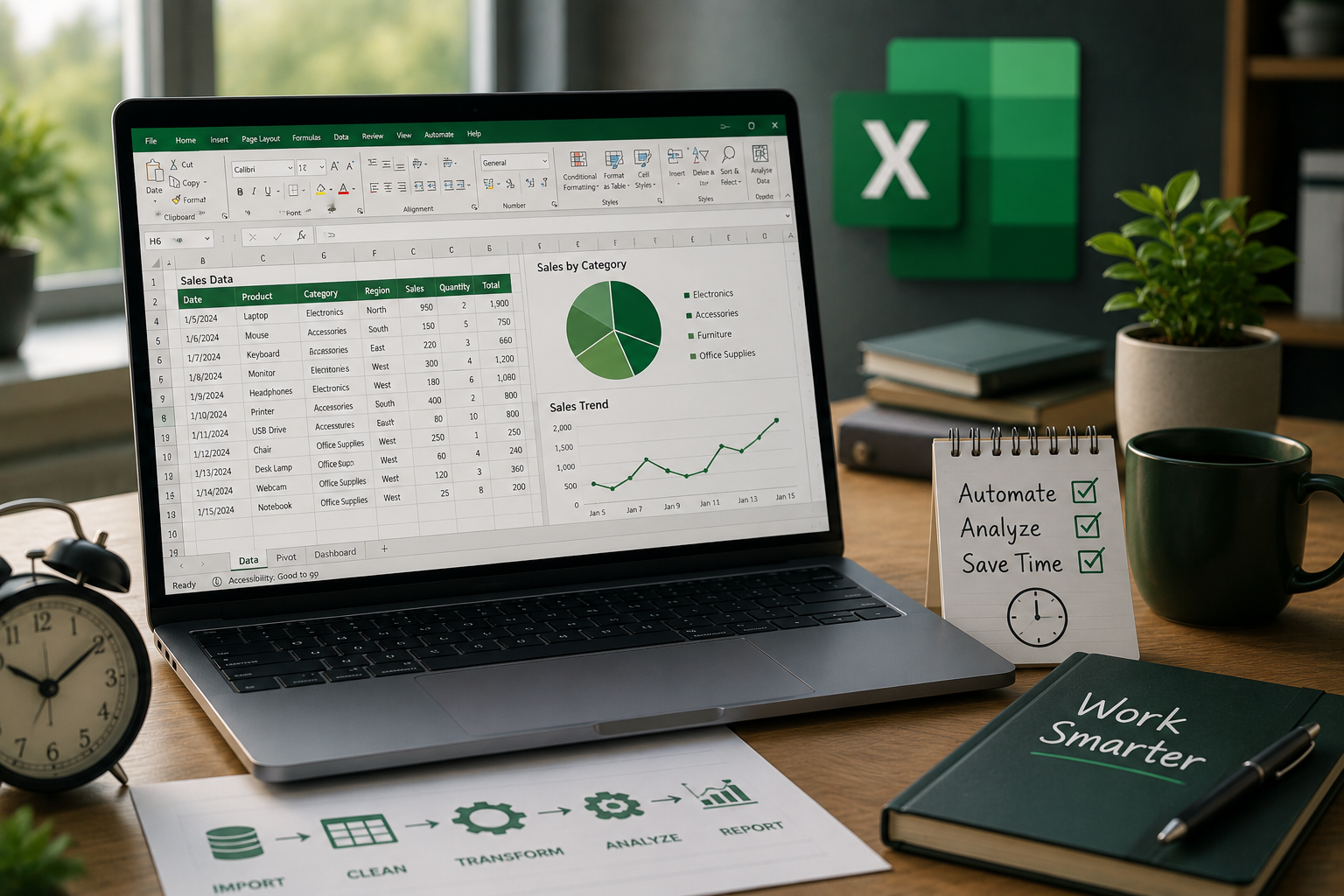
قد تبدأ ببيانات خام غير واضحة، ثم تنظفها وتنظمها، وبعدها تستخدم Functions أو PivotTables لتحليلها، ثم تعرض النتيجة في Chart أو Dashboard يستطيع أي شخص فهمه.
وعندها يتحول Excel من مجرد برنامج جداول إلى أداة تساعدك فعلًا في اتخاذ القرار

تم نسخ الرابط
قيّم هذا المقال
يرجى تسجيل الدخول للتقييم والتعليق. دخول
يرجى تسجيل الدخول للتقييم والتعليق. دخول




لم يتم العثور على كورسات.
0 تعليقات
لا توجد تعليقات بعد.